
外出连接公共 Wi-Fi 时更从容
在咖啡店、酒店、机场等公共网络环境中,先确认网络来源,再开启安全连接,减少账号和个人信息暴露的机会。
查看公共 Wi-Fi 防护快连VPN面向手机、平板与电脑的日常使用场景,帮助你在公共网络、移动办公和家庭设备之间建立更稳妥的连接体验。你可以按网络环境选择智能线路,关注隐私边界,遇到异常时按步骤排查,并在使用过程中遵守所在地法律法规。
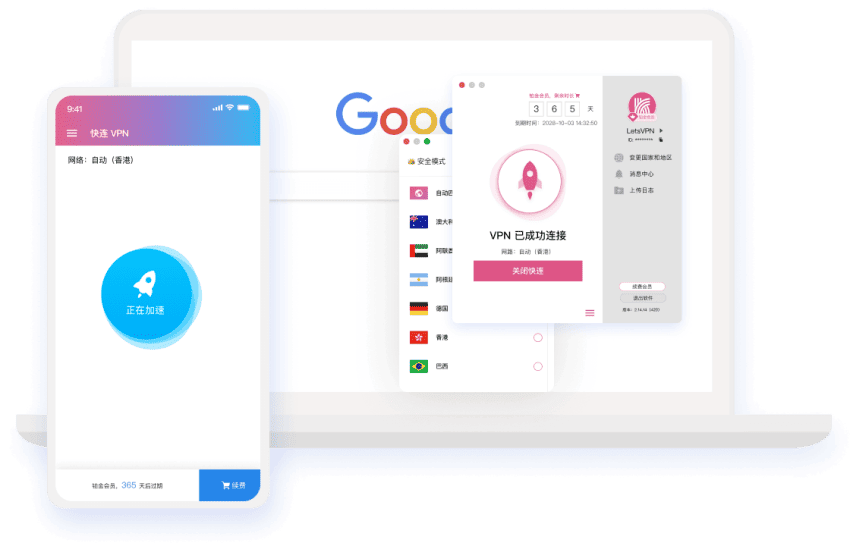
快连VPN将常见场景拆分为公共网络连接、多设备日常使用和连接异常排查,用户可以按当前需求找到对应说明。
在咖啡店、酒店、机场等公共网络环境中,先确认网络来源,再开启安全连接,减少账号和个人信息暴露的机会。
查看公共 Wi-Fi 防护围绕常用设备提供安装、授权和连接建议,让不同设备在相同账号体系下拥有清晰的使用路径。
查看多设备说明连接失败、线路切换异常或速度波动时,先检查本地网络、系统权限和线路状态,再逐步处理。
查看网络诊断每个入口都给出适用场景和使用边界,帮助用户用更清晰的方式理解 VPN 服务。
适合外出办公、移动上网和不确定网络环境。连接效果受本地网络、设备状态和线路距离影响。
根据网络质量与使用场景选择更合适的线路。
关注账号密码、支付信息和个人资料输入场景,保持克制的安全习惯。
说明信息收集、使用范围和个人敏感信息保护建议。
手机、平板、电脑可按系统环境完成安装和基础设置。
从本地网络、系统权限、线路切换和应用设置逐项排查。
关注强密码、来源确认、设备管理和异常提醒。
新手可以按安装步骤开始,遇到问题时再进入连接帮助和网络排查页面。
快连VPN用于建立加密连接,帮助提升公共网络环境下的连接安全。连接前可以根据场景选择合适线路和网络模式,并保留对账号、密码和设备权限的基本保护意识。


智能线路关注本地网络状态、节点距离和设备环境,帮助用户在日常连接中减少反复试错。实际体验会受到运营商网络、信号质量和系统后台状态影响。
先检查 Wi-Fi 或移动网络是否稳定,再进行线路切换。
移动办公、资料同步和日常浏览可按需求选择不同连接方式。
公共 Wi-Fi 便捷,但网络来源、登录页和同网设备都可能带来额外风险。快连VPN可用于提升连接过程中的安全性,同时建议避免在不可信网络中输入重要账号和个人信息。

连接前查看场所提供的官方网络名称,避免误连相似名称。
涉及账号、支付和身份资料时,尽量选择更可信的网络环境。
开启连接后仍需关注系统弹窗、证书提示和异常跳转。

隐私守护关注个人信息、连接环境和服务数据边界。快连VPN通过隐私策略解释信息收集与使用范围,并提醒用户在不同网络环境中谨慎处理敏感信息。
让用户理解基础信息的使用目的和范围。
说明服务运行需要的必要信息,避免模糊表达。
提醒用户合理使用网络服务,保护设备和账号。
多设备同步适合经常切换设备的用户。不同系统需要按环境完成安装、授权和基础设置,连接体验也会受到系统权限、网络质量和设备性能影响。
适合移动网络、外出 Wi-Fi 和轻量办公。
适合桌面办公、资料同步和长期连接管理。

确认 Wi-Fi、移动网络或路由器状态是否正常。
根据当前网络质量尝试更适合的线路。
检查 VPN 配置、通知和后台运行权限。
账号安全不仅依赖连接工具,也需要用户保持良好习惯。建议使用强密码,定期检查登录设备,不安装不明来源客户端,并关注异常登录提醒。
VPN 是一种通过加密连接提升网络通信安全性的服务,适合在公共网络和移动网络中辅助保护连接过程。
智能线路帮助用户根据当前网络状态选择更合适的连接方式,实际体验会受到本地环境影响。
建议确认网络来源,避免在不可信网络中输入敏感信息,并保持账号安全习惯。
可依次检查本地网络、系统权限、线路选择和应用设置。
下载客户端后,按设备环境完成基础设置,再根据网络情况选择合适线路。
立即下载